ChatGPT SitesにVinextアプリをデプロイする

ChatGPT Sitesは、ChatGPTとした会話をもとに自動でWebサイトに書き出すための機能です。ClaudeのArtifactsがWebページや小さなアプリを手軽に作る仕組みなのに対し、Sitesではバックエンドのコードやデータベース、ストレージを含むWebアプリケーションをデプロイできます。


本記事では、会話の内容からではなく、手元で作ったWebアプリケーションをSitesへデプロイします。自作のニュースリサーチエージェントを例に、ローカルでコードを編集し、ビルドしてチェックしたものをSitesで動かすまでを説明します。
Sitesではデータベースとストレージも使うことができます。以下のサンプルでは、スケジュール実行と組み合わせて、AIが調査して結果を保存する処理につなげます。
手元で作ったアプリをデプロイする
Research Inboxは、調査を依頼して、後から結果をページで読むためのアプリです。Sites上のアプリから調査を依頼し、クラウドのバックグラウンドセッションで動くCodexが実際の調査を担当します。CodexはMCP経由でSitesのDBから依頼を取得し、調査結果を保存します。
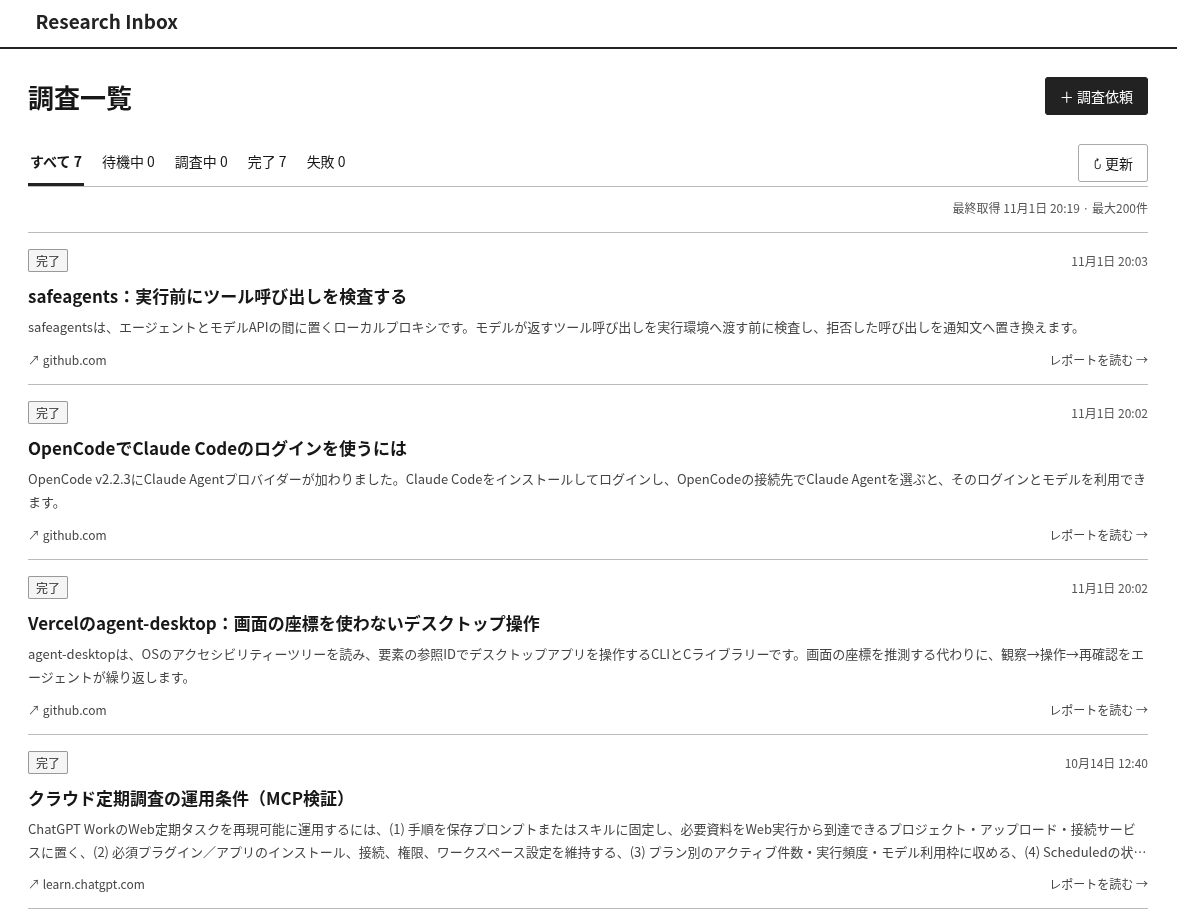
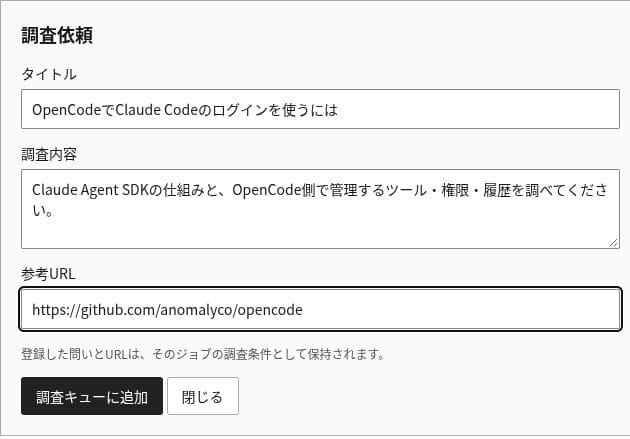
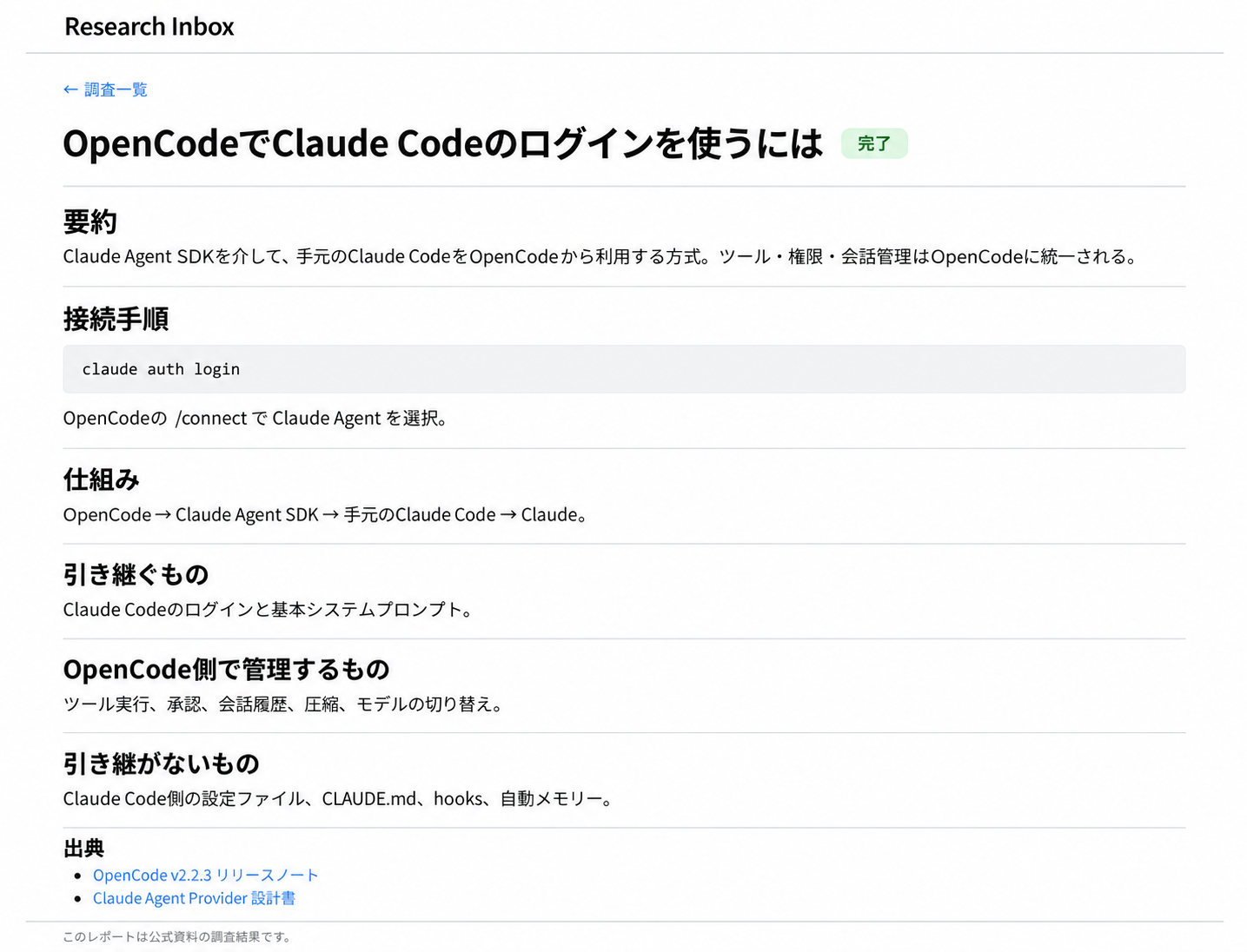
このアプリは、Sitesプラグインに付属するVinextの雛形をもとに作りました。まずローカルの、このプラグインの配置場所を探します。
find "${CODEX_HOME:-$HOME/.codex}/plugins/cache" \
  -type f -path '*/sites/*/scripts/site-workflow.mjs'
筆者の環境では、次の場所にありました。以降はこのパスを使います。
SITES_PLUGIN=~/.codex/plugins/cache/openai-curated-remote/sites/1.1.2
Vinextの雛形は、この中のskills/sites/templates/vinext-starterにあります。主なファイル構成は次の通りです。一部省略しています。
vinext-starter/
├── app/             # ページとレイアウト
├── components/      # UIコンポーネント
├── db/              # DB接続とスキーマ
├── drizzle/         # DBマイグレーション
├── public/          # 画像などの静的ファイル
├── worker/          # Workerのエントリーポイント
├── package.json     # 依存パッケージと実行コマンド
├── vite.config.ts   # ビルド設定
└── README.md        # セットアップの説明
この雛形を作業フォルダへコピーして、画面とAPIをローカルで編集し、開発します。
まず、作業フォルダを開いたCodexに、チャットからサイトの作成を依頼します。そうすると、CodexがSitesプラグインを通してサイトを作り、返ってきたIDが、作業フォルダの.openai/hosting.jsonに自動保存されます。
{
  "project_id": "<作成時に返されたサイトID>",
  "d1": "DB",
  "r2": "BUCKET"
}
デプロイでは、ソースコードをSites側の内部Gitリポジトリへpushし、そのコミットとビルド済みファイルを指定してバージョンを保存し、公開する処理が行われます。チャットからデプロイを依頼すれば、Codexが認証情報の取得やビルド、push、保存、デプロイまで進めてくれます。
このうち、ビルドやpush、ビルド済みファイルの梱包は、プラグイン付属のNode.jsスクリプト$SITES_PLUGIN/scripts/site-workflow.mjsを使って手元から実行することもできます。pushにはSites側のGitリポジトリへの書き込み用トークンが必要です。今回の検証では、Codexが取得したトークンをスクリプトへ渡して実行しました。
最後のバージョンの保存とデプロイは、Codexへチャットから依頼しました。pushだけでは公開中のサイトは更新されません。チャットに一連の処理を任せる場合も、各工程を手元で進める場合も、この流れは同じです。
デプロイしたサイトは、デフォルトでは自分だけが閲覧できます。認証にはChatGPTアカウントを使います。
この手順で非公開サイトへのデプロイが成功し、API経由で依頼の取得、レポートの保存、読み戻しまで確認できました。次は、スケジュール実行につなげます。
クラウドのCodexで調査をバッチ実行する
Research Inboxでは、依頼の登録と調査の実行を分けています。サイトに保存した依頼をD1に保存しておき、クラウドのCodexセッションが取り出して調査します。
そのために、MCPの窓口を実装し、Research Inbox自体をプラグイン化しました。これによって、Research Inboxプラグインを接続したクラウドのCodexのセッションから、D1・R2にある依頼の取得と結果の保存を呼び出せるようになります。
import { env } from "cloudflare:workers";

const toolDefinitions = [{
  name: "list_jobs",
  description: "調査依頼の一覧を取得する",
  inputSchema: {
    type: "object",
    properties: {},
    additionalProperties: false,
  },
}];

async function operate(env, name, args) {
  if (name === "list_jobs") {
    const result = await env.DB.prepare(`
      SELECT * FROM jobs
      ORDER BY created_at DESC, id DESC
      LIMIT 200
    `).all();

    return { jobs: result.results };
  }

  throw new Error("Unknown tool");
}

// POST /mcp
export async function POST(request: Request) {
  const { id, method, params } = await request.json();
  let result;

  if (method === "tools/list") {
    result = { tools: toolDefinitions };
  } else if (method === "tools/call") {
    const data = await operate(env, params.name, params.arguments);
    result = {
      content: [{ type: "text", text: JSON.stringify(data) }],
    };
  } else {
    return Response.json({
      jsonrpc: "2.0",
      id,
      error: { code: -32601, message: "Method not found" },
    });
  }

  return Response.json({ jsonrpc: "2.0", id, result });
}
ChatGPTのメニューからSitesを開き、Research Inboxを選びます。「Scheduled」タブの「Create task」から、実行する時刻と調査の指示を設定します。
スケジュール実行するCodexのセッションでも、Research Inboxプラグインを有効にします。指定した時刻になると、Codexが待機中の依頼を一件取得し、資料を探して内容を判断し、レポートを作ります。結果はMCP経由でResearch Inboxに保存し、Sites上のページで閲覧できるようにします。調査にはクラウド側のCodexセッションを使うため、アプリレイヤーにAPIキーを設定する必要はありません。
スケジュールのInstructions欄には、次のような指示を設定します。調査する題材はResearch Inboxに登録し、ここには共通の処理手順を書きます。
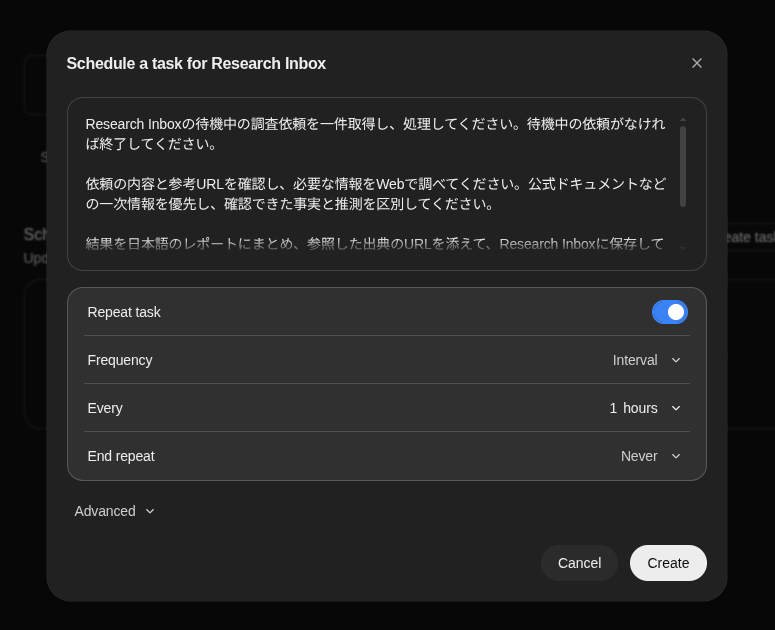
Research Inboxの待機中の調査依頼を一件取得し、処理してください。待機中の依頼がなければ終了してください。

依頼の内容と参考URLを確認し、必要な情報をWebで調べてください。公式ドキュメントなどの一次情報を優先し、確認できた事実と推測を区別してください。

結果を日本語のレポートにまとめ、参照した出典のURLを添えて、Research Inboxに保存してください。保存後に読み戻し、内容を確認してから終了してください。

処理に失敗した場合は、その理由を依頼の状態に記録してください。
一回のスケジュール実行で、依頼の取得から調査、結果の保存、読み戻しまでできました。
おわりに
手元で作ったWebアプリを、CodexのSitesプラグインを使ってデプロイしました。依頼と結果を保存するResearch Inboxと、クラウドで調査するCodexを組み合わせることで、非同期に動くリモートのリサーチエージェントを設計し、ビルドとデプロイも自分でできました。
MCP経由の操作はチャットからも呼び出せます。実際、画面を開かずに、チャットから保存された依頼の一覧を取得できました。画面を持たず、チャットから使うバックエンドとしてSitesを使うことも考えられます。
デプロイ方法も、ビルド済みファイルを送らず、pushしたコミットを指定する方法で成功しました。今回は手元でビルドする流れを紹介しましたが、この方式でも運用できそうです。
